
Como fazer um cronograma com dependências no Microsoft Planner?

Dependências no Microsoft Planner existem só nos planos premium: o Planner Plano 1 (US$ 10 por usuário por mês) cria vínculos término-início, e o Planner e Project Plano 3 (US$ 30) acrescenta dependências avançadas com antecipação e atraso, caminho crítico e linha de base. Os vínculos são criados na Linha do tempo, o Gantt do Planner.
Faça agora: monte a EAP no Editor de EAP e exporte em "Planner (.xlsx)" para começar o plano com as tarefas já organizadas por entrega. Você sai com a planilha .xlsx de tarefas, buckets e responsáveis, na ordem de colunas do Planner.
Até 2025 este artigo ensinava contornos com rótulos, prazos escalonados e Power Automate, porque o Planner comum não tinha vínculo entre tarefas. Com a incorporação do Project para a Web ao Planner, concluída em agosto de 2025 segundo a Microsoft, os planos premium passaram a ter dependências nativas, que movem as datas sozinhas. As informações abaixo foram conferidas nas páginas da Microsoft em 24/10/2026.
Formação relacionada
Microsoft Planner do básico ao premium
Governança leve de projetos com Planner, para equipes que não vão adotar uma ferramenta pesada.
O que você precisa para criar dependências no Planner?
| Recurso | Planner do Microsoft 365 | Planner Plano 1 | Planner e Project Plano 3 |
|---|---|---|---|
| Ver dependências | Sim | Sim | Sim |
| Criar dependências término-início | Não | Sim | Sim |
| Dependências avançadas (início-início, término-término, início-término) com antecipação e atraso | Não | Não | Sim |
| Linha do tempo (Gantt) | Não | Sim | Sim |
| Caminho crítico e linha de base | Não | Não | Sim |
| Preço por usuário/mês, anual | Incluído no Microsoft 365 | US$ 10 (R$ 57,30) | US$ 30 (R$ 171,80) |
A licença é de quem monta o cronograma. Pela página da Microsoft, quem tem só o Planner do Microsoft 365 edita tarefas de planos premium criados por um usuário licenciado, mas usa apenas as exibições Grade, Quadro, Agenda e Gráficos. A comparação completa entre as opções está em Planner ou Project: qual usar.
Como fazer o cronograma com dependências, passo a passo?
- Crie um plano premium. Em Meus Planos, escolha Criar um plano e uma das opções premium. Um plano básico compartilhado com um grupo do Microsoft 365 também pode ser convertido: em Mais (...), em "Adicionar exibições premium", escolha Pessoas, Metas ou Atribuições e confirme a conversão.
- Traga as tarefas. Crie os buckets indicados na planilha da EAP e cole as linhas na exibição Tabela (Grade); onde a colagem não estiver disponível, crie as tarefas a partir da lista. Organize fases com tarefas de resumo e subtarefas.
- Preencha duração e responsável de cada tarefa na Tabela. Marque os marcos: uma tarefa com duração de 0 dias vira um losango na Linha do tempo.
- Ajuste o calendário do plano se a equipe não trabalha de segunda a sexta. O Planner permite calendário de semana de trabalho próprio por plano.
- Crie as dependências na Linha do tempo. Arraste o conector do fim de uma barra até o início da tarefa seguinte, ou selecione as duas tarefas na lista à esquerda (Shift para tarefas seguidas, Ctrl para tarefas separadas), clique com o botão direito e escolha Adicionar dependência. O atalho é Ctrl+F2. Os nomes dos comandos podem variar um pouco conforme a versão.
- No Plano 3, refine: nos detalhes da tarefa, em Depende de, troque o tipo de dependência (Término ao Início, Término ao Término, Início ao Início ou Início ao Término) quando a tarefa puder começar junto com outra e acrescente antecipação ou atraso em Tipo de atraso e Extensão. Na Linha do tempo, em Filtros, ative Mostrar Caminho Crítico. Salve a linha de base antes de começar a execução.
- Mova uma tarefa e confira. Segundo a Microsoft, quando uma tarefa com sucessoras é adiada, por qualquer usuário, as dependentes também se movem.
Exemplo de sequência
Exemplo ilustrativo: um evento corporativo para 300 pessoas, com cerca de 4 semanas de preparação (21 dias úteis).
| Tarefa | Duração | Depende de |
|---|---|---|
| Aprovar orçamento | 3 dias | Início |
| Reservar local | 5 dias | Aprovar orçamento |
| Contratar buffet | 4 dias | Reservar local |
| Enviar convites | 2 dias | Reservar local |
| Confirmar presenças | 10 dias | Enviar convites |
| Fechar número com o buffet | 1 dia | Contratar buffet e Confirmar presenças |
| Evento (marco) | 0 dia | Fechar número com o buffet |
Se a aprovação do orçamento atrasar 2 dias, o Planner empurra reserva, convites, buffet e confirmação, e o marco do evento mostra na hora o impacto. No Plano 3, a Linha do tempo destaca que a cadeia orçamento, local, convites, confirmações e fechamento com o buffet é o caminho crítico, porque é a mais longa.
Como o exemplo fica no Planner
As imagens abaixo são do exemplo acima montado num plano premium (Plano 3), em 24/10/2026, sem responsáveis atribuídos.
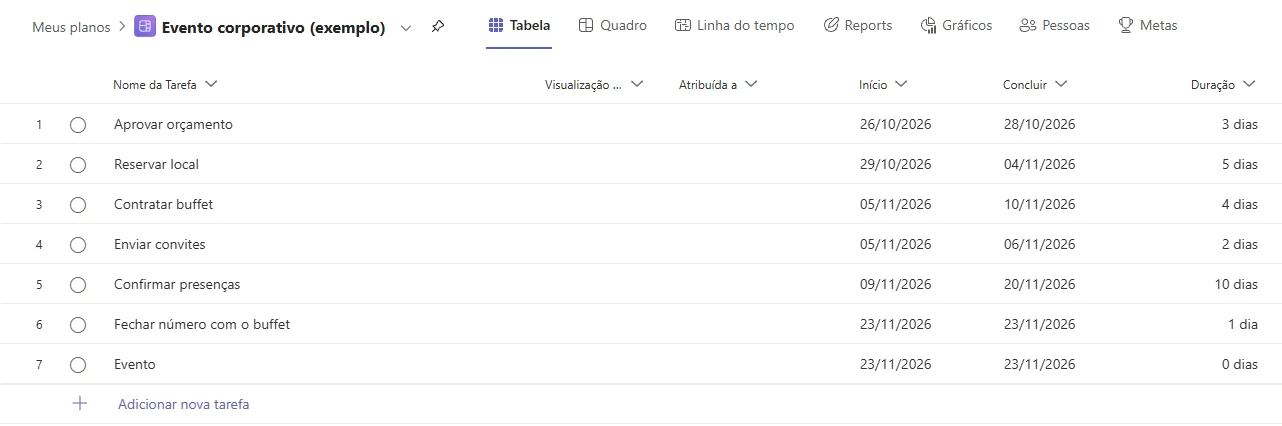
Na Tabela, cada tarefa recebe a duração; as datas de início e conclusão saem das dependências.
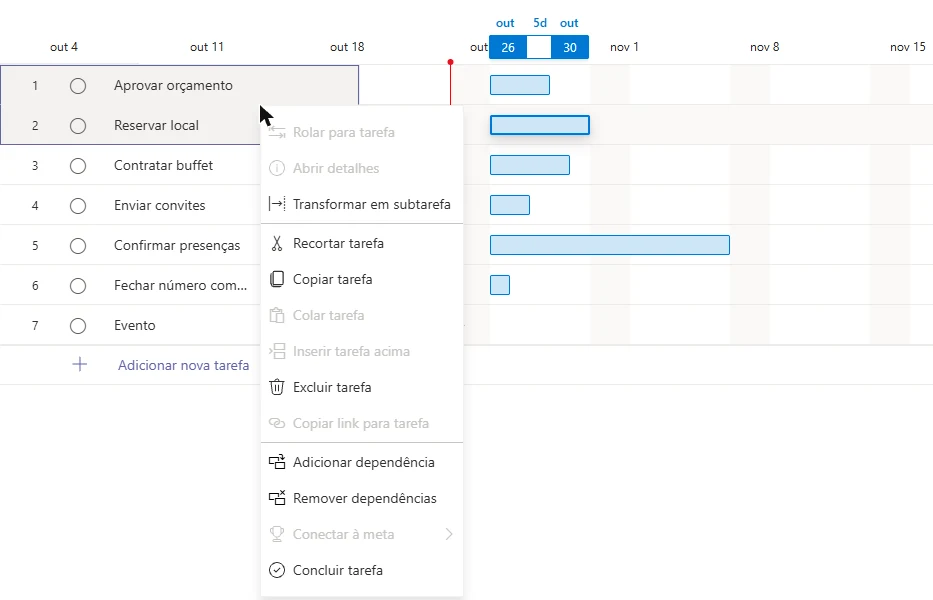
Duas tarefas selecionadas na lista à esquerda e o menu com Adicionar dependência (atalho Ctrl+F2).
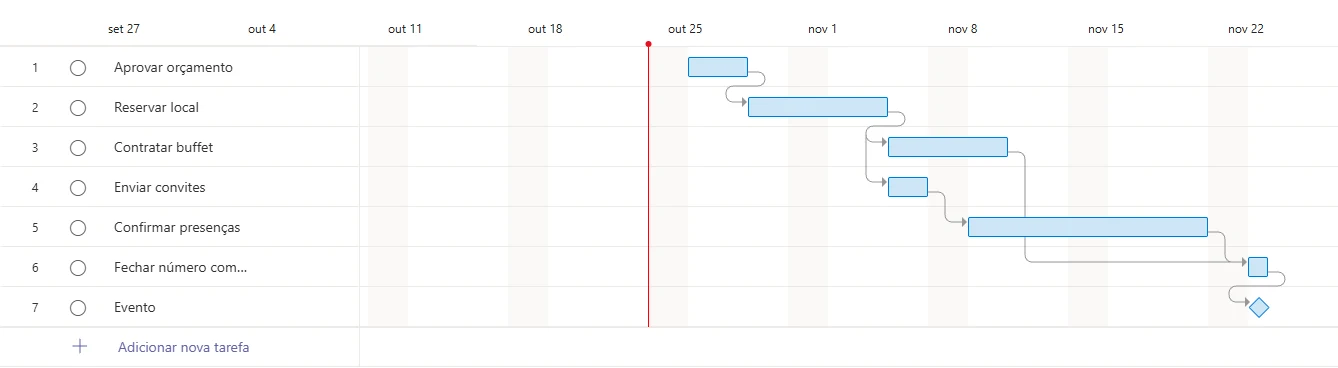
As setas mostram cada dependência término ao início; o losango é o marco do evento.
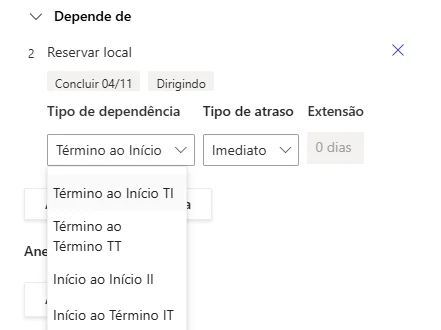
Nos detalhes da tarefa, o Plano 3 permite trocar o tipo de dependência e acrescentar antecipação ou atraso.
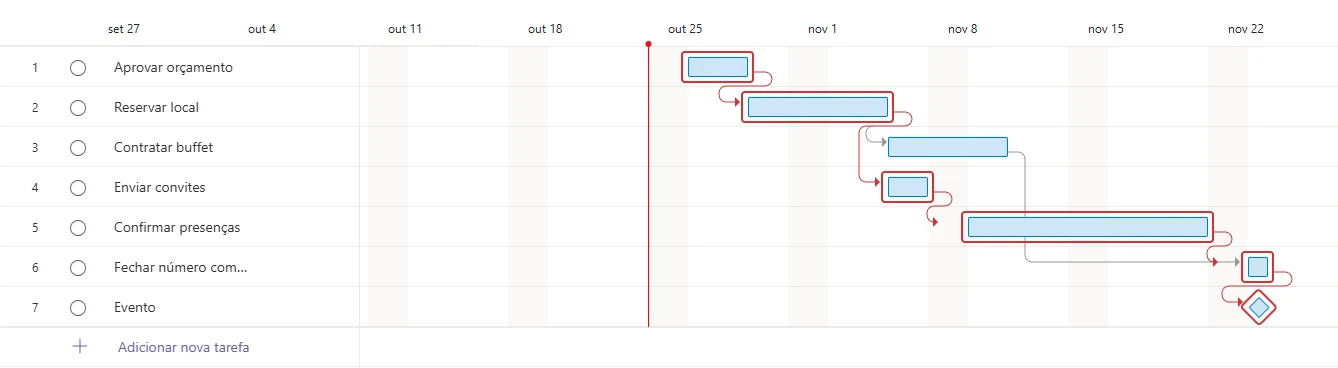
Com Mostrar Caminho Crítico ligado, só Contratar buffet fica de fora: ela tem folga até o fechamento com o buffet.
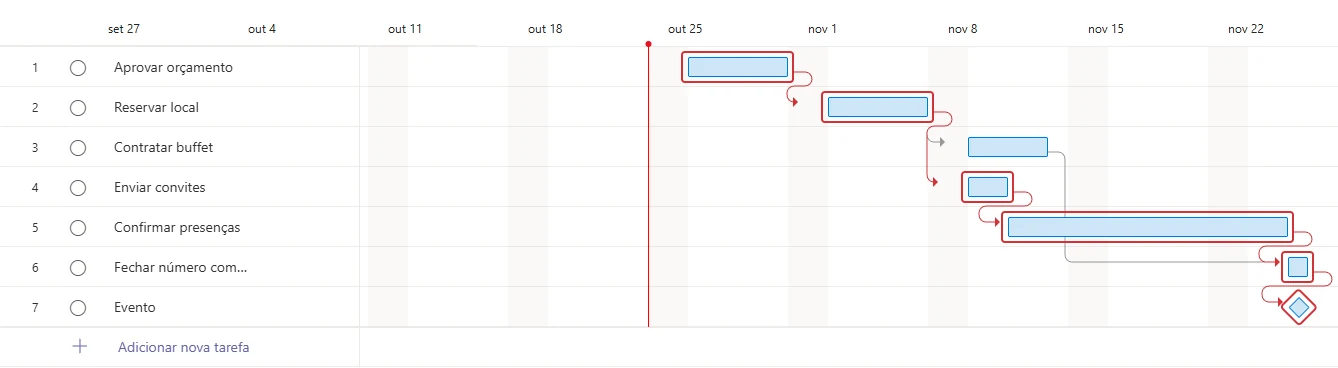
Com 2 dias a mais na aprovação do orçamento, toda a cadeia se desloca e o evento passa de 23/11 para 25/11.
Quais são os limites do cronograma no Planner?
- Tamanho: a página de limites do Project para a Web, base dos planos premium, informa até 3.000 tarefas e 2.000 vínculos por projeto, 20 vínculos por tarefa, 10 níveis de hierarquia e duração máxima de 1.250 dias por tarefa (Microsoft Learn, 2025).
- Arquivos .mpp: o Planner não importa arquivos do Project desktop; a Microsoft indica o Planner Power App para isso.
- Automação: fluxos do Power Automate e aplicativos de terceiros feitos para planos básicos precisam ser ajustados para os premium, segundo o Microsoft Learn.
- Conversão: ao converter um plano básico, o original fica somente leitura e arquivado por 90 dias, prazo para desfazer a conversão. A conversão não está disponível em ambientes de governo (GCC).
- IA: o Agente do Planner, com licença do Copilot, não lista a criação de dependências entre as suas ações; veja Copilot no Microsoft Planner.
E se você só tem o Planner básico?
Sem licença premium, não há vínculo automático. Os contornos antigos ainda servem para planos simples: um rótulo "aguarda" nas tarefas que dependem de outra, datas de conclusão escalonadas e uma linha na descrição dizendo de qual tarefa ela depende. Funciona, mas nada se move sozinho quando algo atrasa.
Para enxergar o caminho crítico antes de decidir pela licença, monte a sequência no Cronograma com gráfico de Gantt da Projeto Diário. Ele calcula datas em dias úteis com feriados, usa predecessoras término-início e mostra o caminho crítico, e você leva o resultado para o Planner ou para o MS Project. Para dominar os recursos premium com a equipe, o curso Microsoft Planner da Projeto Diário é oferecido em turma fechada para empresas.
Faça agora: coloque as tarefas e predecessoras do seu projeto no Cronograma e confira o caminho crítico. Você sai com o Gantt em PDF, a planilha em Excel e o arquivo XML para abrir no MS Project.
Fontes
- Microsoft, planos e preços do Planner, páginas dos EUA e do Brasil (consulta em 24/10/2026): https://www.microsoft.com/en-us/microsoft-365/planner/microsoft-planner-plans-and-pricing e https://www.microsoft.com/pt-br/microsoft-365/planner/microsoft-planner-plans-and-pricing
- Microsoft Support, Advanced capabilities with premium plans in Planner (2026): https://support.microsoft.com/en-us/planner/teams/advanced-capabilities-with-premium-plans-in-planner
- Microsoft Support, Build a project in Grid and Timeline views (2026): https://support.microsoft.com/en-us/project/build-a-project-in-grid-and-timeline-views
- Microsoft Learn, Converting basic plans into premium plans (2025): https://learn.microsoft.com/en-us/planner/plan-conversion
- Microsoft Learn, Project for the web limits and boundaries (2025): https://learn.microsoft.com/en-us/project-for-the-web/project-for-the-web-limits-and-boundaries
- Microsoft Support, Frequently asked questions about Microsoft Planner (2026): https://support.microsoft.com/en-us/planner/frequently-asked-questions-about-microsoft-planner
